








Cách khởi động vào Chế độ an toàn trong Windows 11
Các phiên bản Windows gần đây giúp khởi động vào Chế độ An toàn dễ dàng hơn rất nhiều. Nhờ các tùy chọn khởi động nâng cao mới, bạn có thể dễ dàng truy cập các cài đặt này hơn mà không cần phải nhấn phím đúng lúc khi máy tính của bạn đang khởi động. Điều đó rất hữu ích vì trước đây phím nào bạn phải nhấn có thể phụ thuộc vào loại máy tính xách tay bạn có, vì vậy nó có thể khác nếu bạn sử dụng máy tính Surface hoặc HP . Mặt khác, phương pháp này hoạt động với mọi máy tính chạy Windows 11.
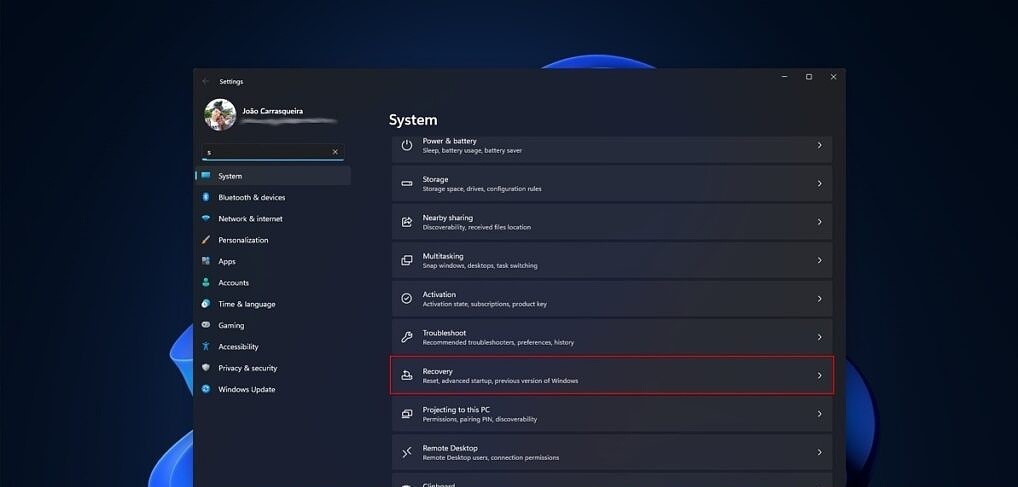
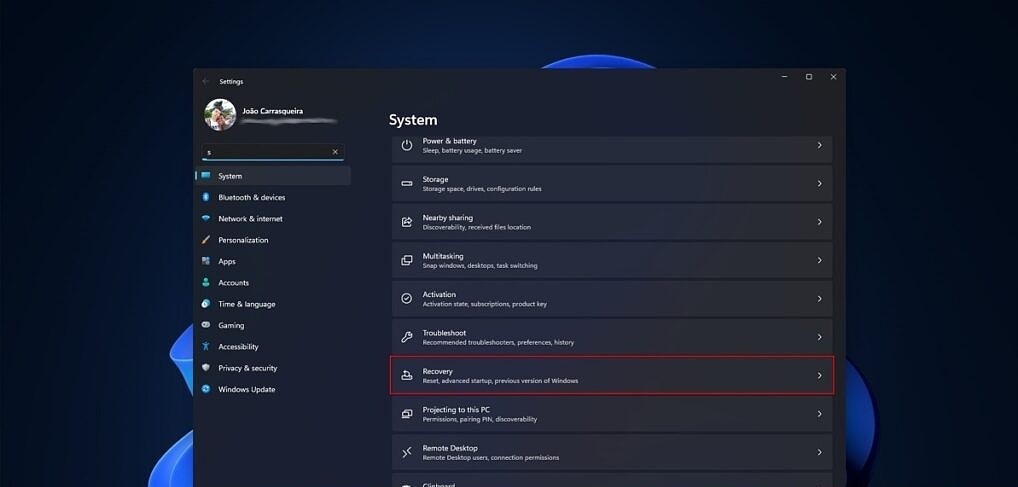
- Mở Setting và nhấp vào Recovery trong mục System
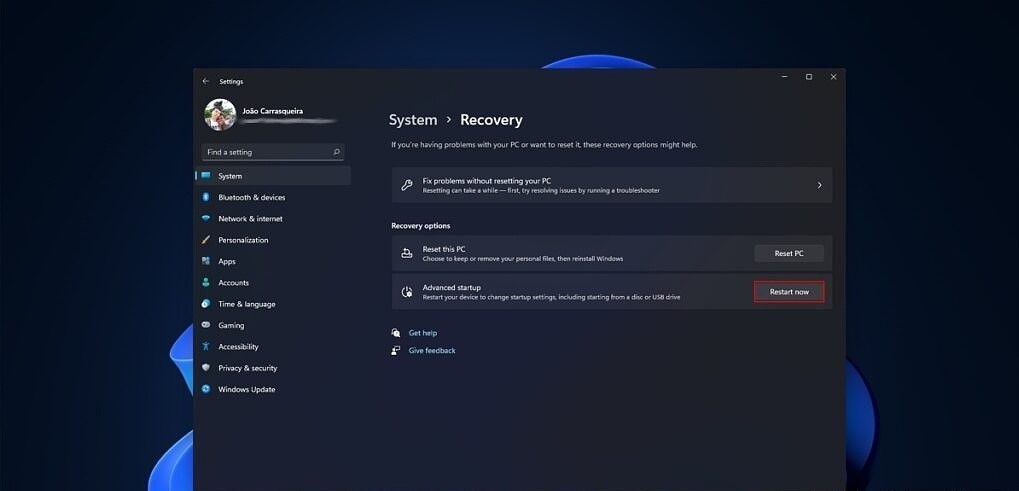
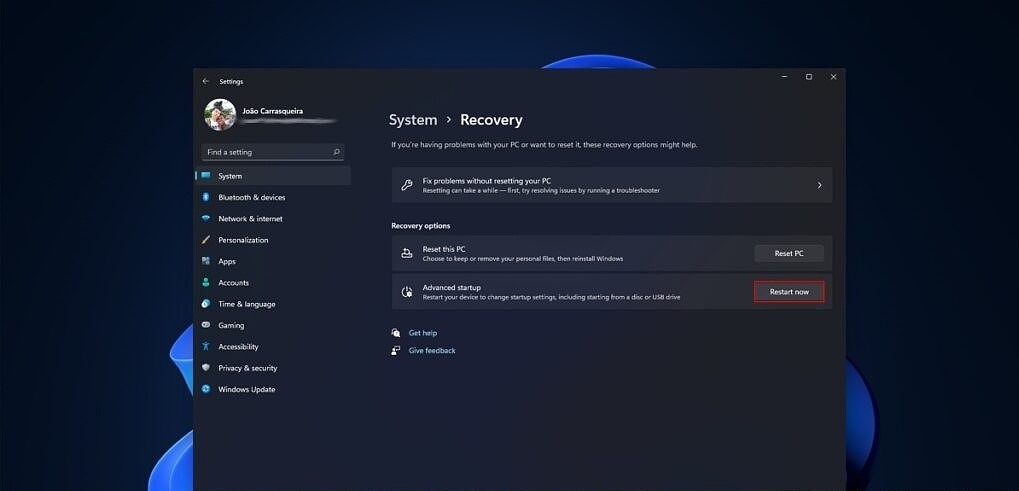
- Bên cạnh Advanced startup (khởi động nâng cao), nhấn nút Restart now.
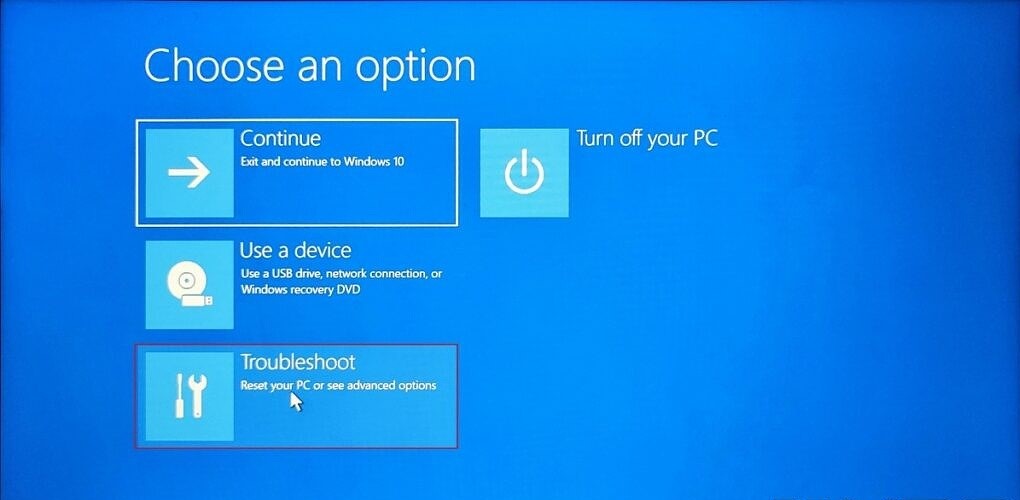
- Bạn sẽ được đưa đến môi trường Windows UEFI. Nhấp vào Troubleshoot.
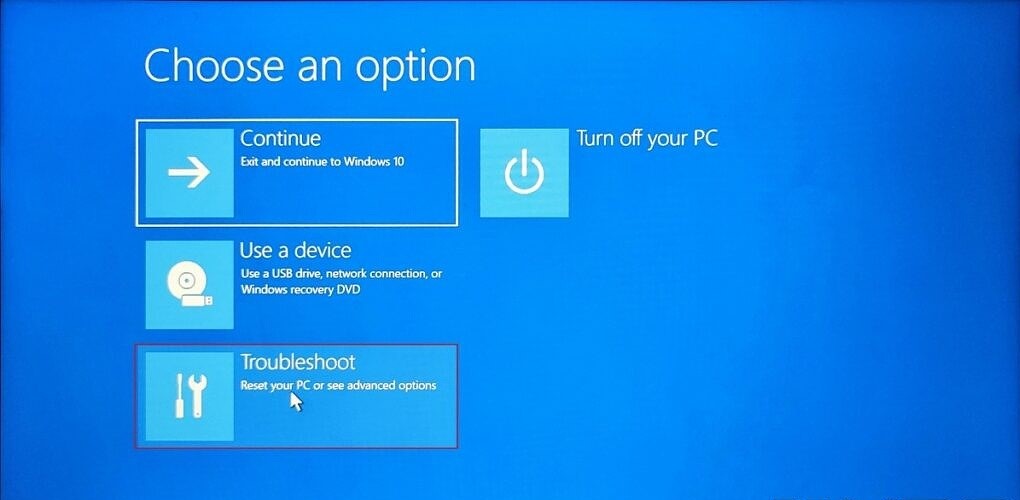
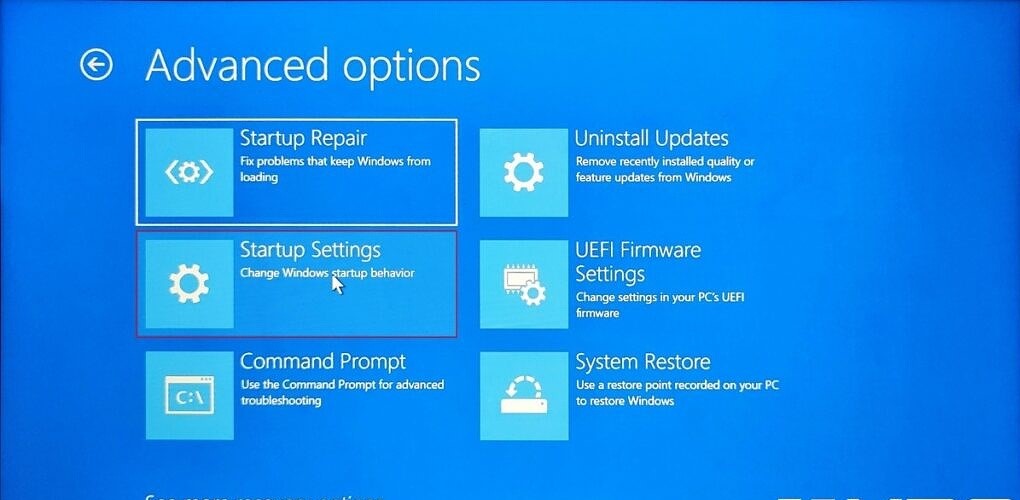
- Tiếp theo, chọn Advanced options.

- Sau đó nhấp vào Startup Settings và khởi động lại
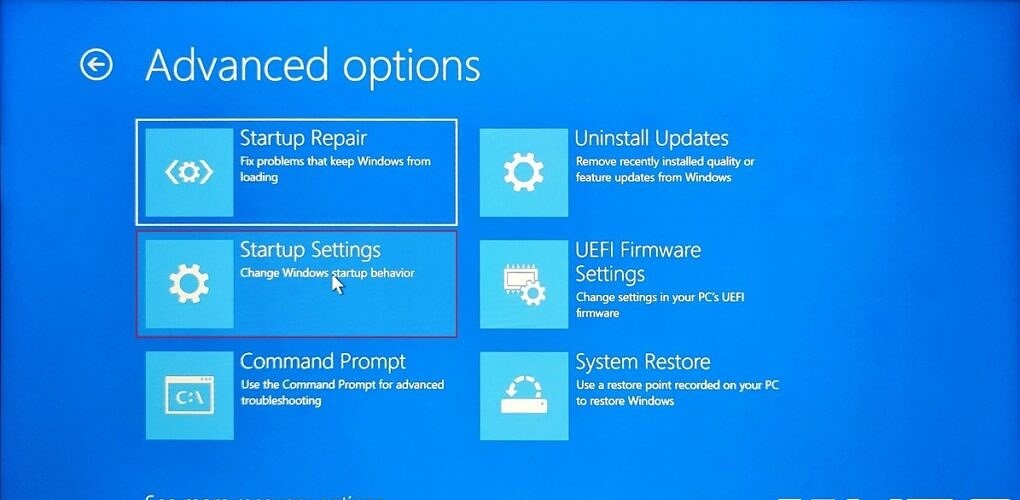
- Bạn sẽ có một số tùy chọn khởi động có thể chọn với bàn phím của mình. Nhấn f4 sẽ khởi động vào Chế độ an toàn cơ bản (The basic Safe Mode), f5 sẽ cung cấp cho bạn Chế độ an toàn với mạng ( (Safe Mode with networking) và f6 sẽ chuyển cho bạn Chế độ an toàn với Dấu nhắc lệnh ((Safe Mode with Command Prompt). Máy tính của bạn sẽ khởi động lại ngay sau khi bạn nhấn một trong các phím.

- Máy tính của bạn bây giờ sẽ khởi động vào Chế độ An toàn (safe mode) và bạn có thể đăng nhập như bình thường
Lưu ý: Với quy trình này là bạn sẽ chỉ khởi động vào Chế độ an toàn lần đầu tiên sau tất cả những điều này. Sau khi khởi động lại máy tính thì mọi thứ đều trở lại bình thường. Nếu trong trường hợp bạn cần vào chế độ safe mode trên windows 11 nhiều lần thì bạn có thể cài đặt Safe mode trên windows 11 làm mặc định, xem hướng dẫn bên dưới.
Cách cài đặt safe mode trên windows 11 làm mặc định
Nếu bạn muốn luôn khởi động vào Chế độ an toàn (safe mode) cho đến khi bạn chủ động tắt chế độ này, bạn có thể làm theo các bước sau:
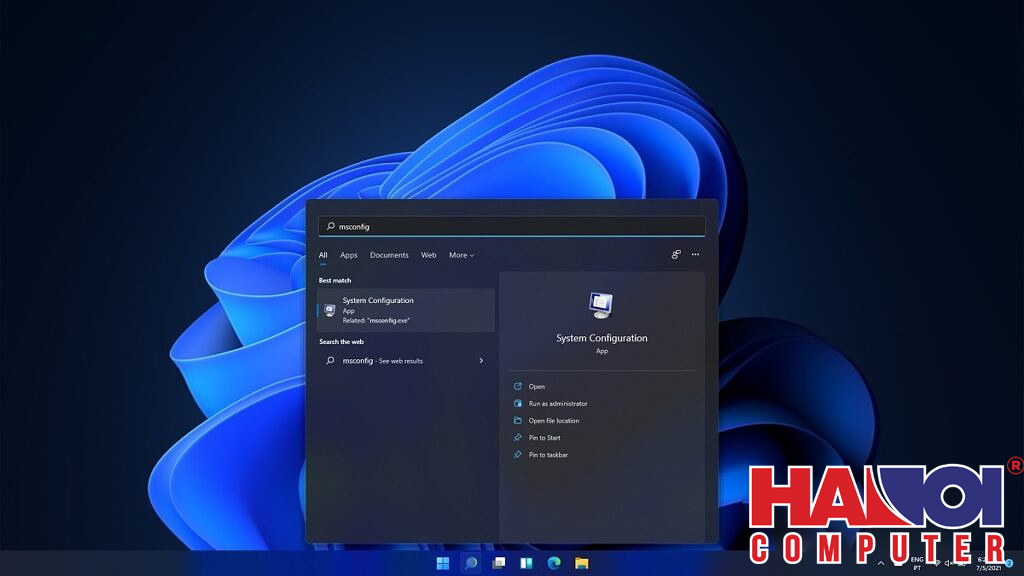
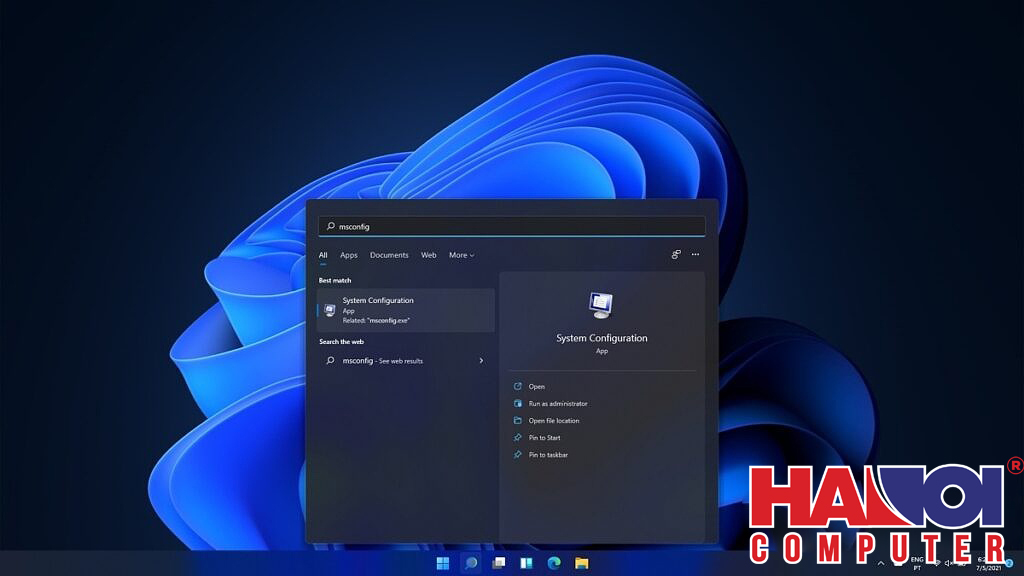
- Nhấn phím Windows và nhập msconfig . Nhấn Enter để mở công cụ Cấu hình Hệ thống.
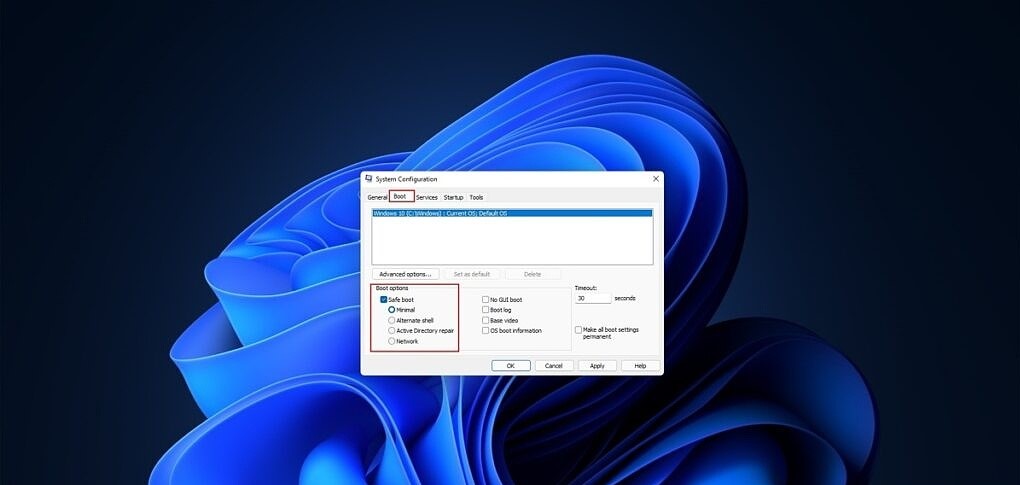
- Chuyển sang tab Khởi động (Boot) và bật Khởi động an toàn (Safe boot)
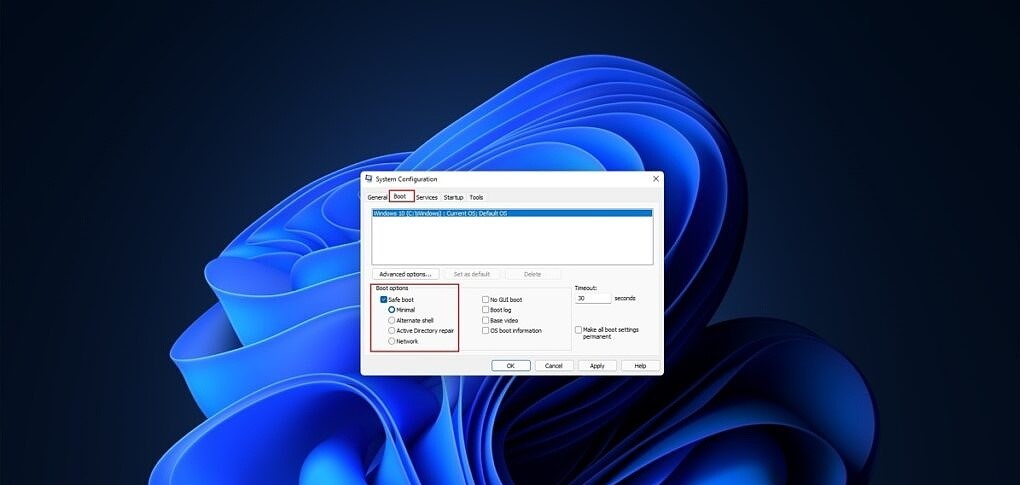
- Ba tùy chọn bên dưới cho phép bạn chọn giữa các biến thể Chế độ an toàn khác nhau. Minimal là Chế độ An toàn tiêu chuẩn, trong khi Alternate Shell cung cấp cho bạn giao diện Dấu nhắc lệnh.
- Nhấp vào OK và khởi động lại máy tính. Bây giờ bạn sẽ khởi động vào Chế độ an toàn sau mỗi lần khởi động lại. Bạn có thể chạy lại công cụ Cấu hình Hệ thống để quay lại chế độ Windows bình thường bằng cách tắt Chế độ An toàn.
Trên là cách hướng dẫn vào chế độ an toàn (Safe mode) trên windows 11. Nếu sau khi vào chế độ an toàn mà vẫn chưa khắc phục được sự cố trên máy tính, bạn có thể đến các cửa hàng chuyên sửa máy tính hoặc showroom của HACOM để tìm và khắc phục các sự cố đó một cách kịp thời.