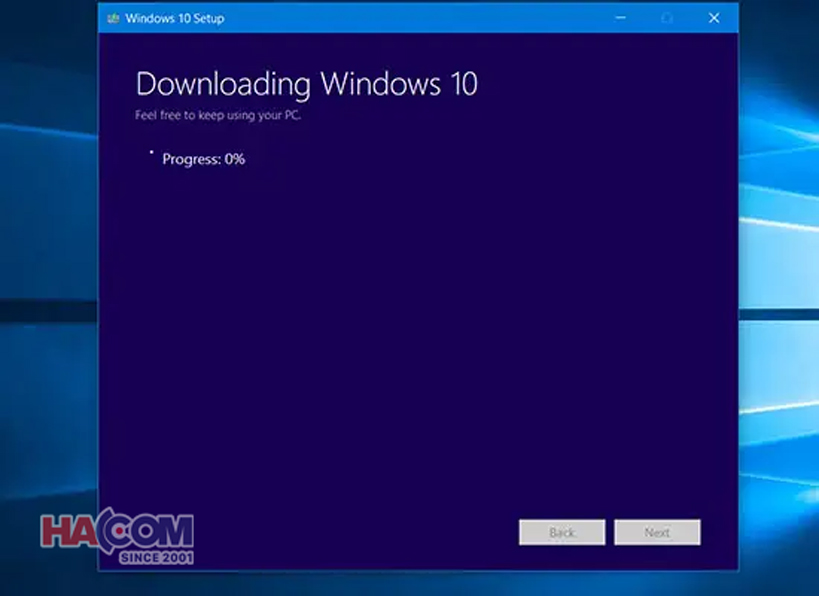









1. Lợi ích của cài đặt Windows 10 bằng USB Boot
- Khả năng tương thích cao: USB Boot hoạt động tốt với hầu hết các loại máy tính và laptop, kể cả những thiết bị không có ổ đĩa CD/DVD.
- Tiện lợi và dễ dàng: Việc sử dụng USB để cài đặt Windows 11 thường đơn giản hơn nhiều so với việc sử dụng đĩa CD/DVD. Bạn chỉ cần tạo một USB bootable chứa file ISO của Windows, sau đó khởi động máy từ USB này để bắt đầu quá trình cài đặt.
- Tốc độ cài đặt nhanh hơn: USB có tốc độ truyền tải dữ liệu nhanh hơn so với đĩa CD/DVD, điều này giúp rút ngắn thời gian cài đặt hệ điều hành.
- Di động và linh hoạt: USB nhỏ gọn và dễ dàng mang theo, cho phép bạn cài đặt Windows 10 mọi lúc mọi nơi chỉ cần có máy tính tương thích.
- Khả năng phục hồi: Trong trường hợp máy tính gặp sự cố, USB boot có thể được sử dụng như một công cụ khởi động sơ cứu, cho phép truy cập vào các công cụ sửa chữa hoặc phục hồi hệ thống.
- An toàn hơn khi cài đặt lại: Sử dụng USB Boot giúp tránh được những rủi ro liên quan đến việc sử dụng phần mềm không rõ nguồn gốc hoặc đĩa cài đặt đã cũ có thể bị hư hỏng.
2. Cài Windows 10 bằng USB cần chuẩn bị những gì ?
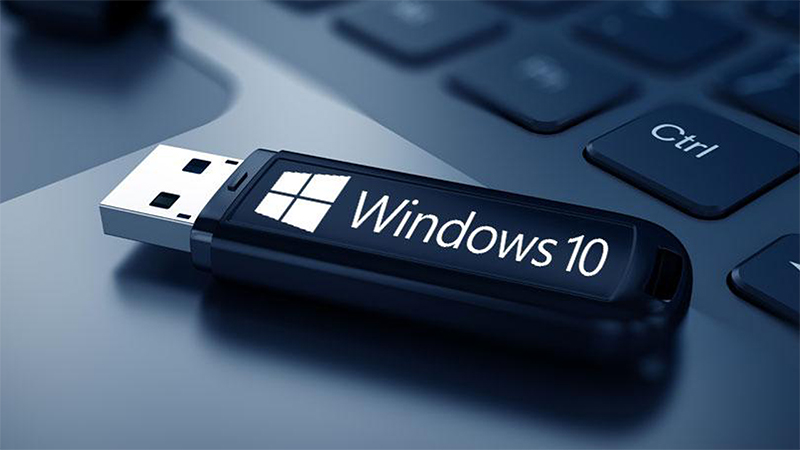
- USB: không thể thiếu. Dung lượng tối thiểu 4Gb nếu cài bản Win 10 - 32bit hoặc 8Gb nếu muốn cài đặt phiên bản Win 10 - 64bit
- File ISO: File cài đặt Windows 10
- Máy tính có kết nối mạng Internet ổn định và sở hữu cấu hình theo yêu cầu sau:
+ Bộ vi xử lý: Tốc độ tối thiểu 1 GHz , có hỗ trợ các tập lệnh và công nghệ như PAE, NX, SSE2.
+ Dung lượng RAM: Tối thiểu 1 GB (đối với phiên bản 32 bit) hoặc 2 GB (đối với phiên bản 64 bit).
+ Bộ nhớ tối thiểu: 16 GB (với bản 32 bit) hoặc 20 GB (với bản 64 bit).
+ Card đồ họa: Microsoft DirectX 9 với trình điều khiển WDDM.
Sản phẩm gợi ý
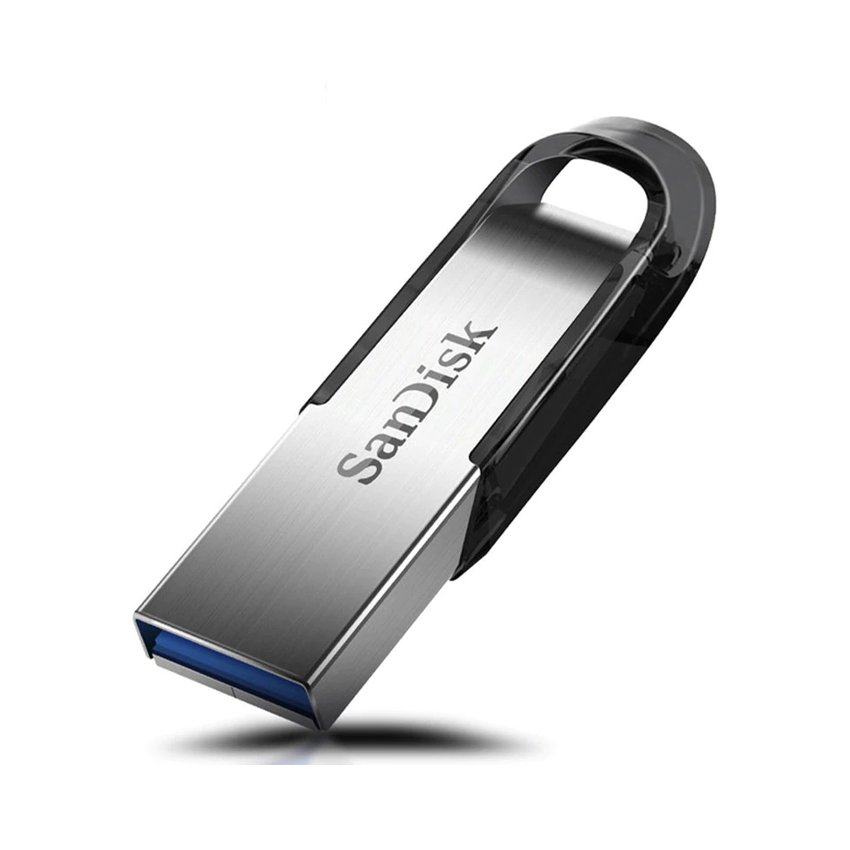
USB SanDisk CZ73 32GB USB 3.0
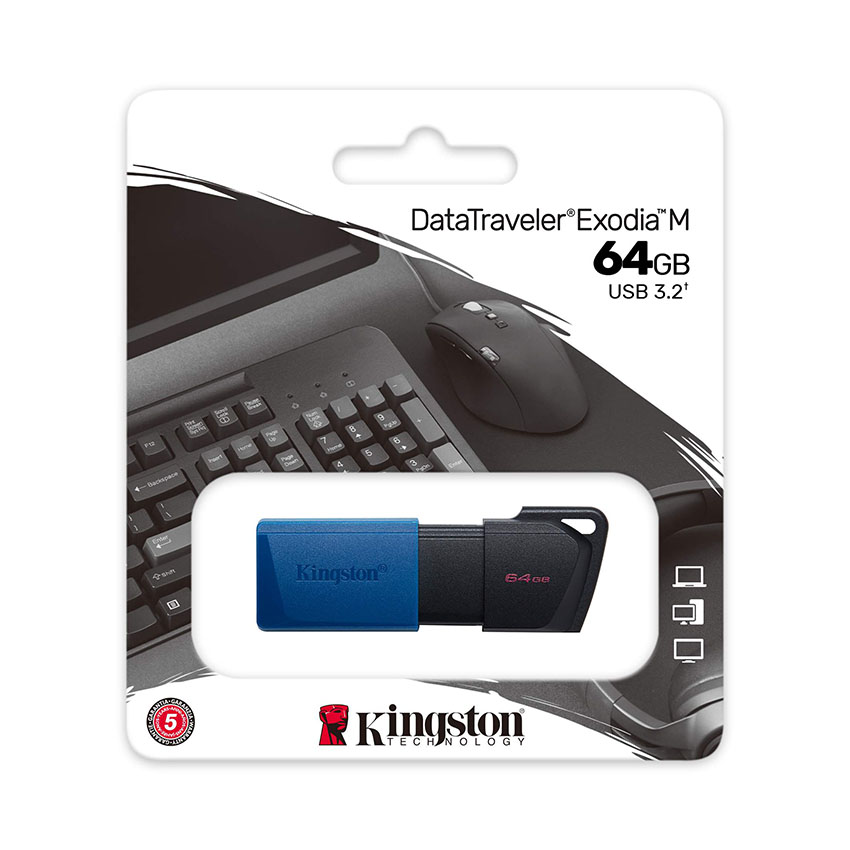
USB Kingston 64GB DataTraveler Exodia M DTXM/64GB (USB 3.2 Gen1), màu đen pha xanh dương

USB Hiksemi 64GB USB2.0 M200 (HS-USB-M200(STD)/64G)

USB Kioxia 128GB U366 USB3.2 Gen R100 (LU366S128GG4)
3. Hướng dẫn cài đặt win 10 bằng USB
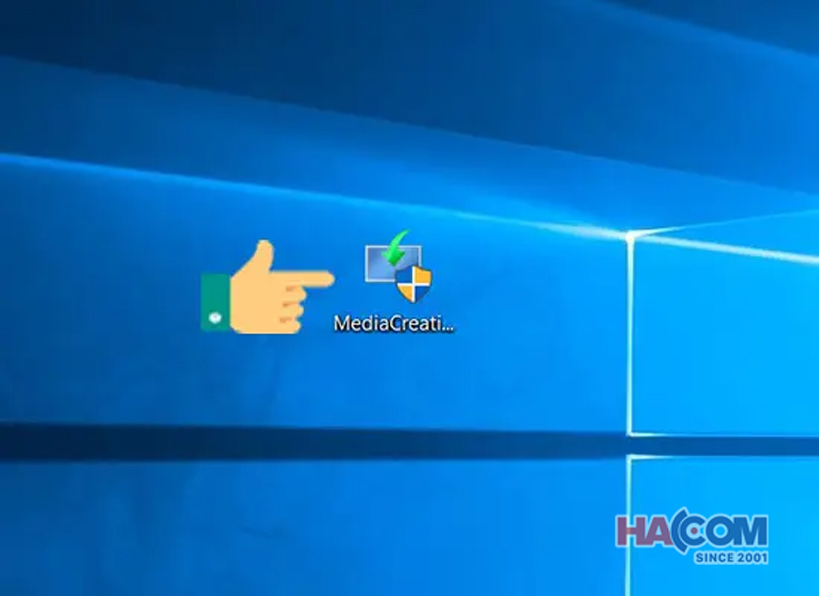
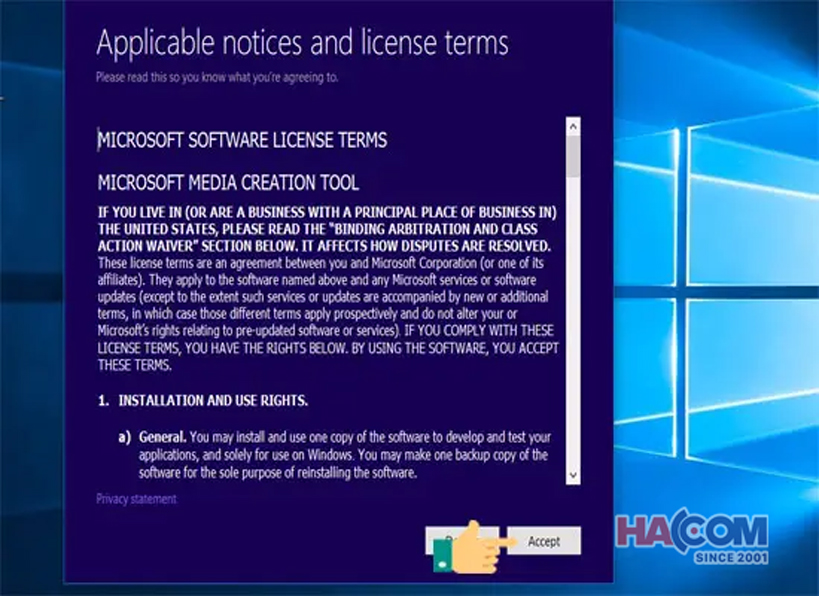
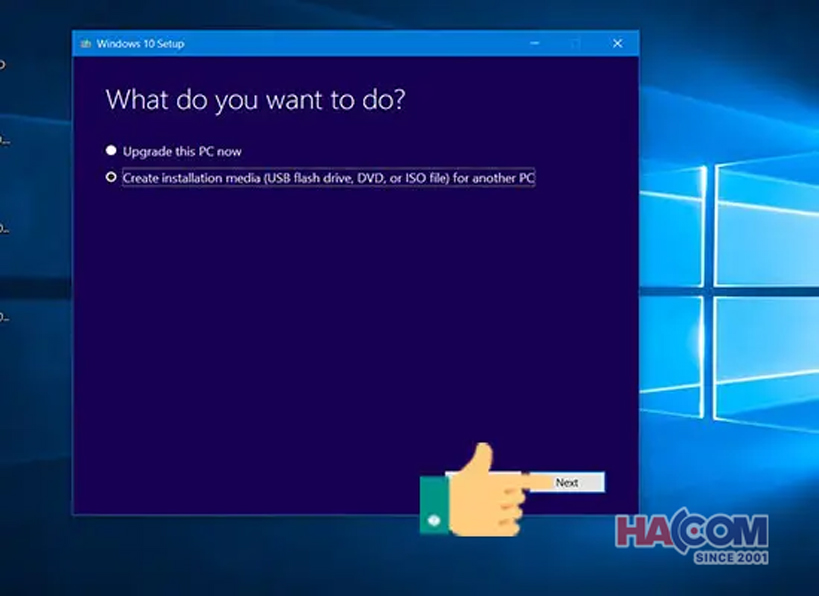
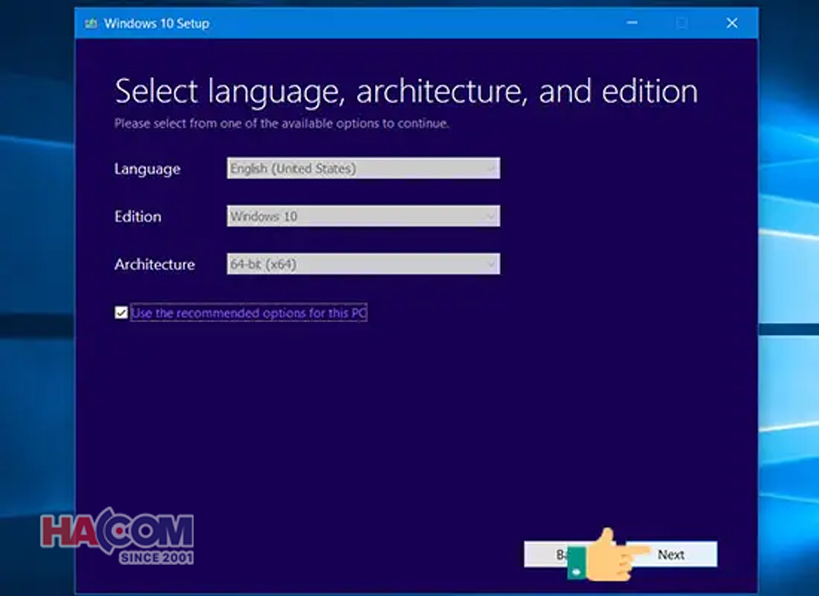
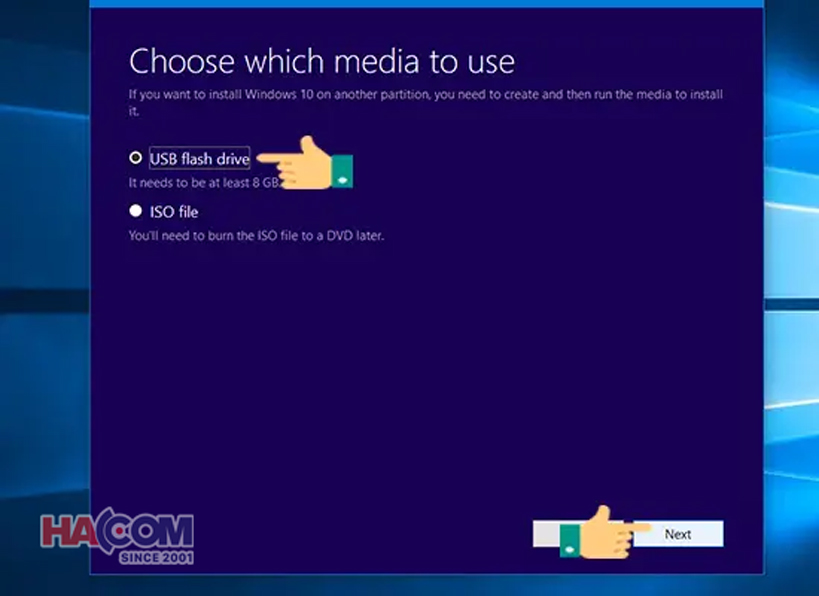
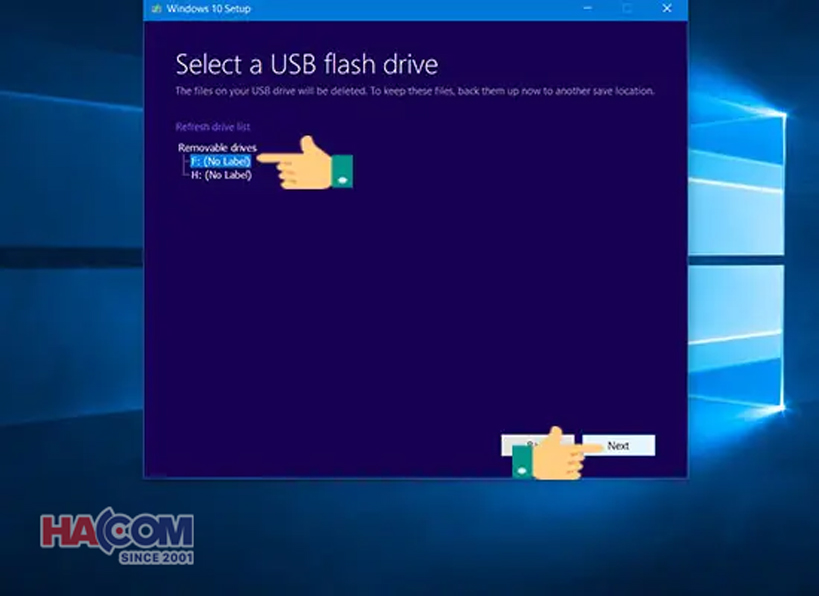
Để cài đặt được window 10 bằng USB đầu tiên chúng ta phải tạo USB Boot. Đây là chiếc USB sẽ chứa hệ điều hành cần cài đặt và các file khởi động hệ thống để sao chép phiên bản win mới vào ổ cứng.
Tạo USB Boot cài Win 10
Cách tạo USB cài win này vô cùng đơn giản, bất cứ ai cũng có thể làm được. Với cách làm này, bạn hoàn toàn có thể cài win 10 tại nhà mà không cần phải mang máy đi đến các trung tâm sửa chữa.
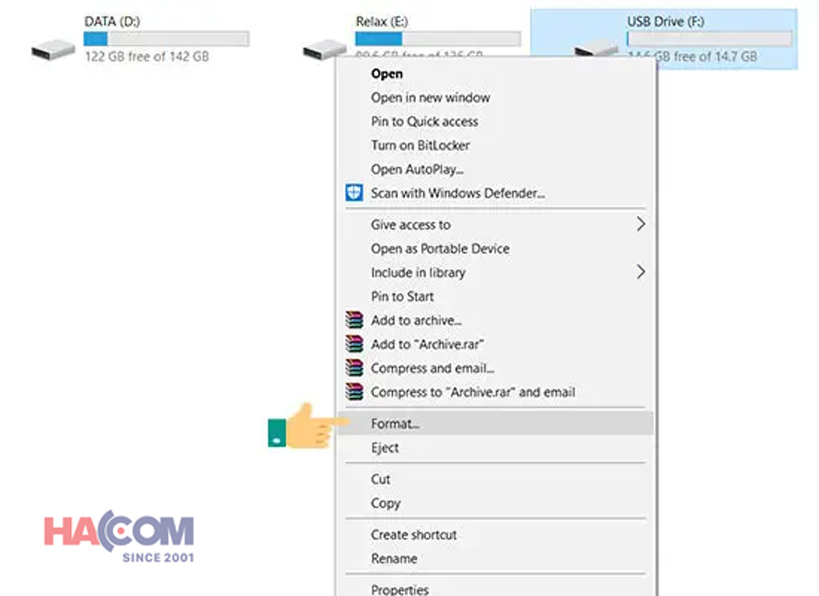
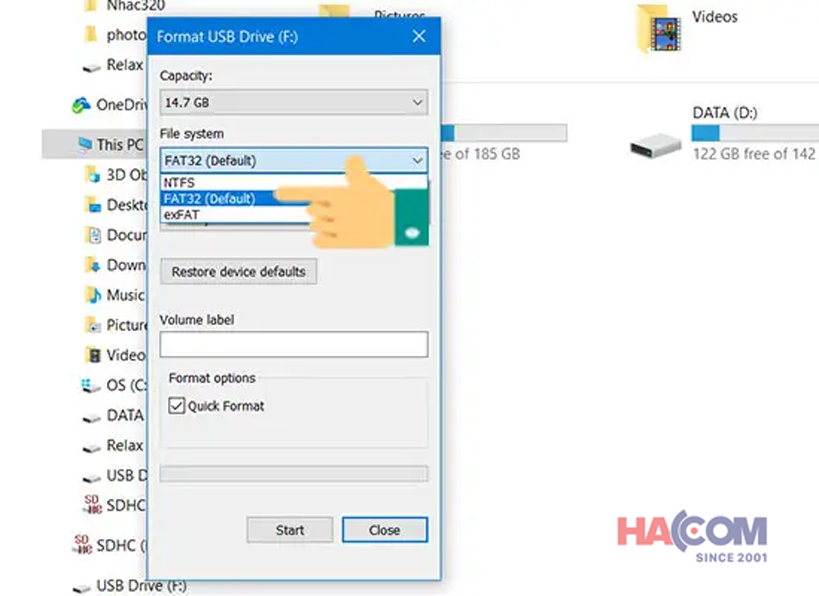
Đầu tiên chúng ta cần phải Format chiếc USB định dùng để cài win mới. Việc làm này sẽ giúp chiếc USB boot win 10 đảm bảo rằng không chứa virus, mã độc còn tồn tại ở những file cũ. Bên cạnh đó, các dữ liệu hệ thống được đảm bảo tính toàn vẹn và quá trình cài đặt cũng nhanh hơn.
Sản phẩm gợi ý
Windows 11 Pro 64Bit Eng Intl 1pk DSP OEI DVD (FQC-10528)
Windows 11 Home 64Bit Eng Intl 1pk DSP OEI DVD (KW9-00632)
Windows 11 Pro FPP 64-bit Eng Intl USB (HAV-00163)
Tiến hành cài đặt
Khi đã khởi tạo xong USB cài đặt Windows 10, bạn hãy tiến hành khởi động lại máy tính. Trong quá trình khởi động, hãy thiết lập BIOS/UEFI ưu tiên khởi động từ USB.
Có một số máy sẽ tự nhận USB boot và tiến hành boot vào hệ điều hành trên USB khi restart. Nếu máy bạn không nằm trong số này, hãy khởi động lại máy tính, trong quá trình khởi động lại, bạn nhấn F2 hoặc F12 (tùy dòng máy) để vào tùy chọn thiết lập boot Boot Options Setup.Mỗi dòng máy tính, laptop khác nhau sẽ có phím tắt truy cập BOOT khác nhau. Bạn có thể tham khảo dưới đây
Laptop SONY VAIO: Để vào được BIOS khi khởi động lại máy tính bạn cần nhấn và giữ phím F2.
Laptop HP: Để vào được BIOS khi khởi động lại máy tính bạn cần nhấn và giữ phím F10.
Laptop ACER: Để vào được BOOT khi khởi động lại máy tính bạn cần nhấn và giữ phím F12.
Laptop ASUS: Để vào được BIOS khi khởi động lại máy tính bạn cần nhấn và giữ phím ESC.
Laptop LENOVO: Để vào được BIOS khi khởi động lại máy tính bạn cần nhấn và giữ phím F1.
Laptop DELL: Để vào được BIOS khi khởi động lại máy tính bạn cần nhấn và giữ phím F2.
Sau khi vào được giao diện BIOS, bạn dùng các phím mũi tên để điều hướng đến tab Boot > Removable Devices (hoặc USB Storage Device hoặc External Drive tùy dòng máy), nhấn Enter để chọn load hệ điều hành từ USB.
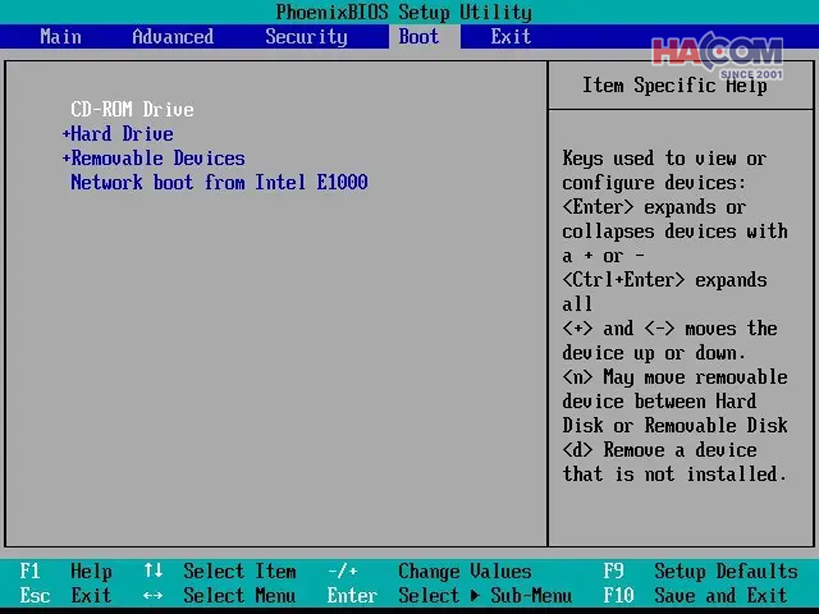
Sau khi lựa chọn boot từ USB, chọn Save and Exit. Máy sẽ tự khởi động lại và chúng ta có thể bắt đầu cài đặt Win 10 bằng USB.
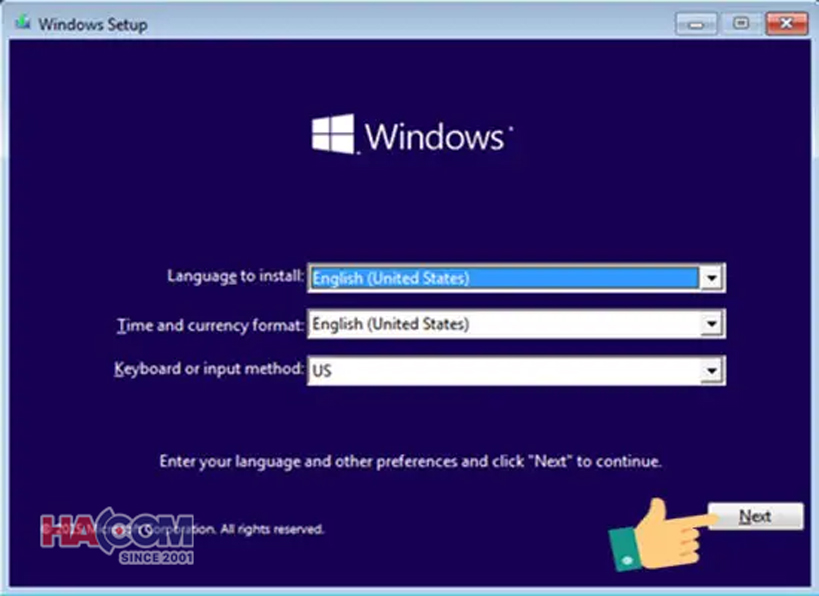
- Đầu tiên là tùy chọn cài đặt ngôn ngữ, múi giờ và loại bàn phím. Chọn vào ngôn ngữ tại mục Language to install (khuyến nghị giữ nguyên English United States) > Chọn định dạng thời gian tại mục Time and curency format (khuyến nghị giữ nguyên English United States) > Chọn định dạng bạn phím tại mục Keyboard or input method (khuyến nghị giữ nguyên US) > Nhấn Next để tiếp tục.
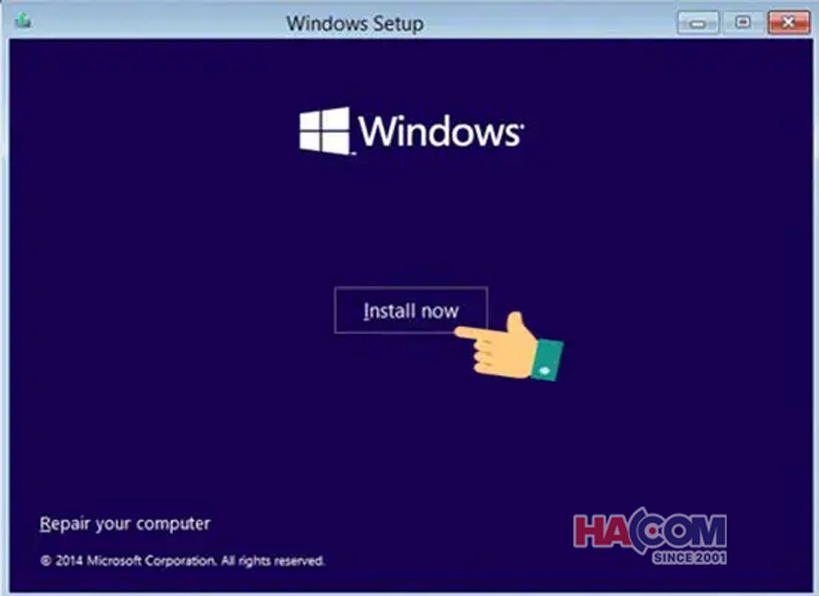
- Tiếp theo, bạn hãy nhấp “Install” để chuyển sang bước thiết lập cài đặt Windows 10.
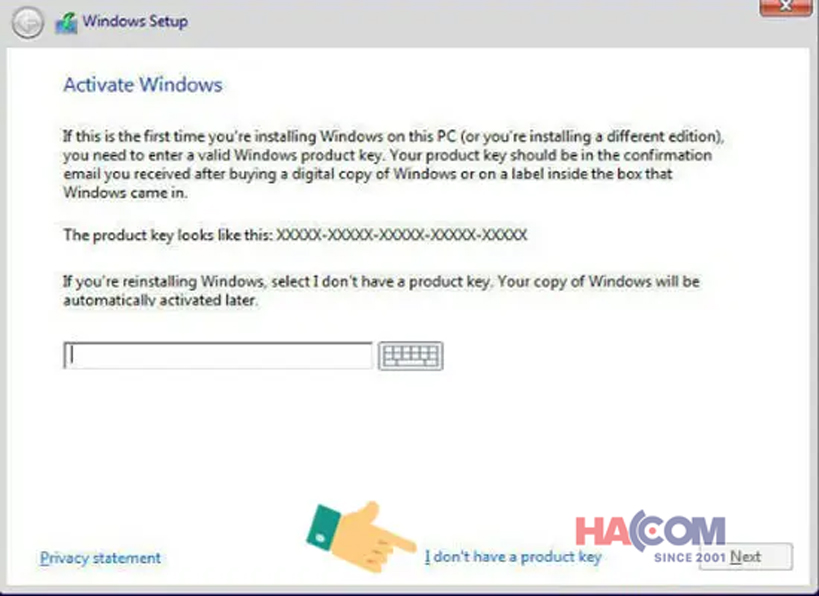
- Ở bước này, nếu bạn đã có sẳn khóa bản quyền Windows 10, bạn có thể nhập trực tiếp ở bước này. Nếu bạn đã kích hoạt Windows 10 trên máy tính này từ trước, bạn chỉ việc nhấp vào dòng “I don’t have a product key” để bỏ qua bước này.
- Tiếp đó bạn lựa chọn cài đặt hệ điều hành Windows 10 mà mình muốn, ở đây mình có rất nhiều lựa chọn. Thông thường mình sẽ chọn phiên bản Pro để có thể sở hữu đầy đủ tính năng của Window 10.
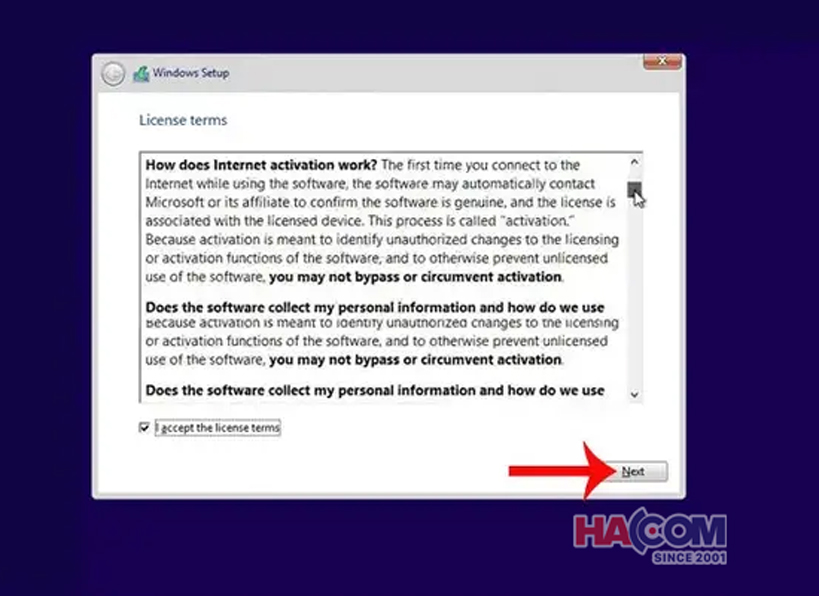
- Chọn vào I accept the license terms để đồng ý với điều khoản sử dụng từ Microsoft sau đó nhấn Next.
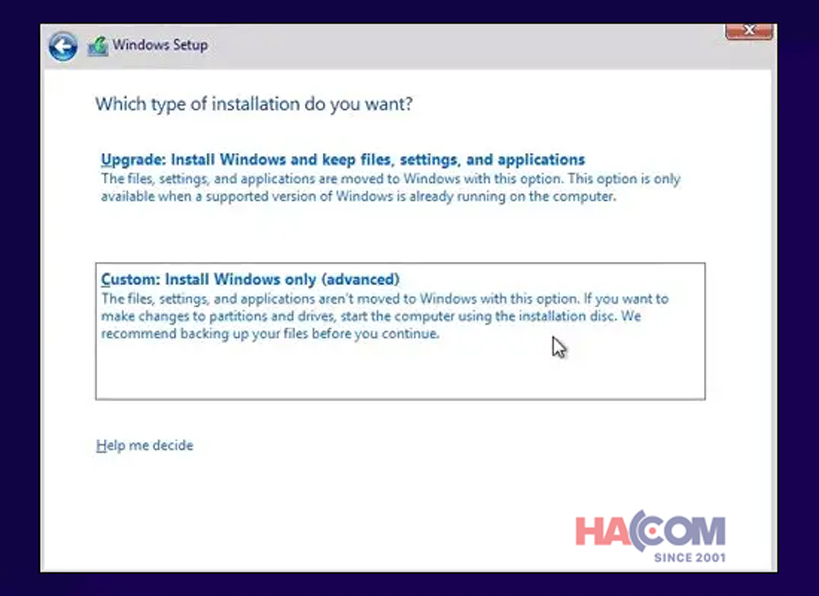
- Kế đến, bạn hãy nhấp vào lựa chọn “Custom: Install Windows only (advanced)” để thực hiện một cài đặt hệ điều hành mới thay vì update phiên bản window 10 cũ hiện tại.
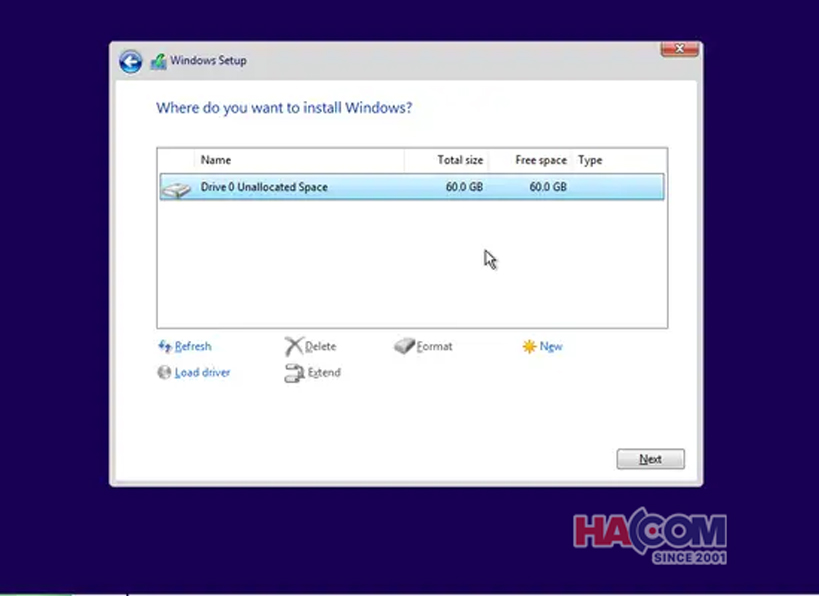
- Chọn vào ổ đĩa bạn cài Windows, lưu ý ổ này sẽ bị format (xóa toàn bộ dữ liệu) sau khi cài đặt Windows 10. Ngoài ra, một thông tin quan trọng nữa cần chú ý là phải chọn đúng ổ đĩa cần cài, nếu chọn nhầm ổ khác sẽ khiến máy tính của bạn mất dữ liệu. Sau khi đã chọn đúng ổ đĩa để cài đặt win 10, ấn next để tiến hành cài đặt.
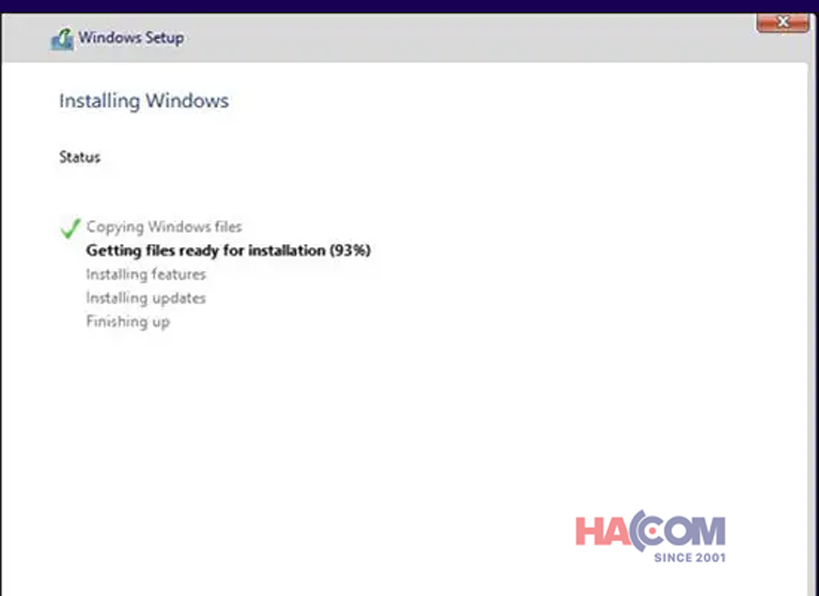
Sau đó, quá trình cài đặt Windows 10 từ USB sẽ diễn ra hoàn toàn tự động.
Khi quá trình này chạy xong máy bạn sẽ khởi động lại và quay về màn hình thiết lập lần đầu sử dụng.
Khi việc cài đặt Windows 10 từ USB diễn ra xong, giao diện thiết lập cho lần đầu sử dụng Windows 10 sẽ hiện ra. Bạn chỉ việc điều chỉnh các thiết lập sao cho phù hợp với nhu cầu của mình là được.
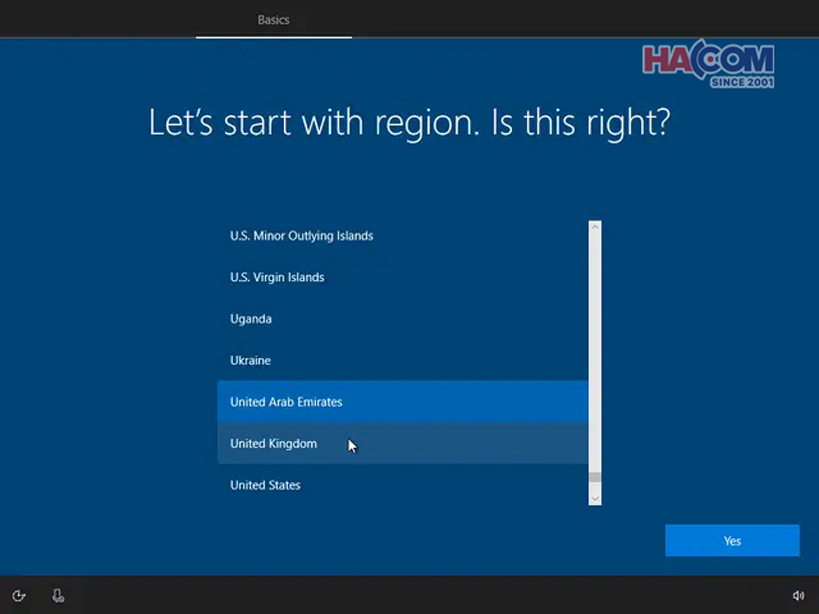
Ở phần chọn ngôn ngữ, chúng ta chọn United States để có thể sử dụng ngôn ngữ tiếng Anh phổ thông > Nhấn Yes để tiếp tục.
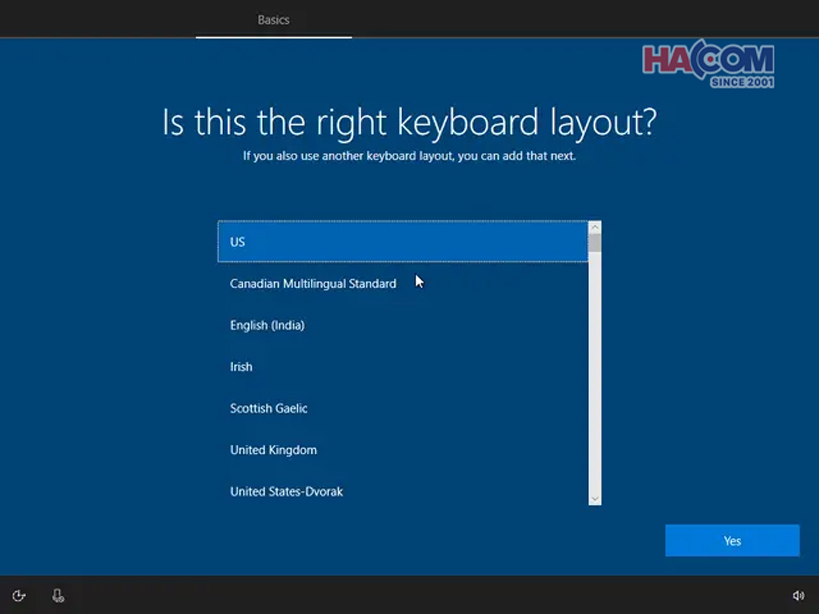
Chọn bàn phím, khuyên chọn US > Nhấn Yes để tiếp tục.
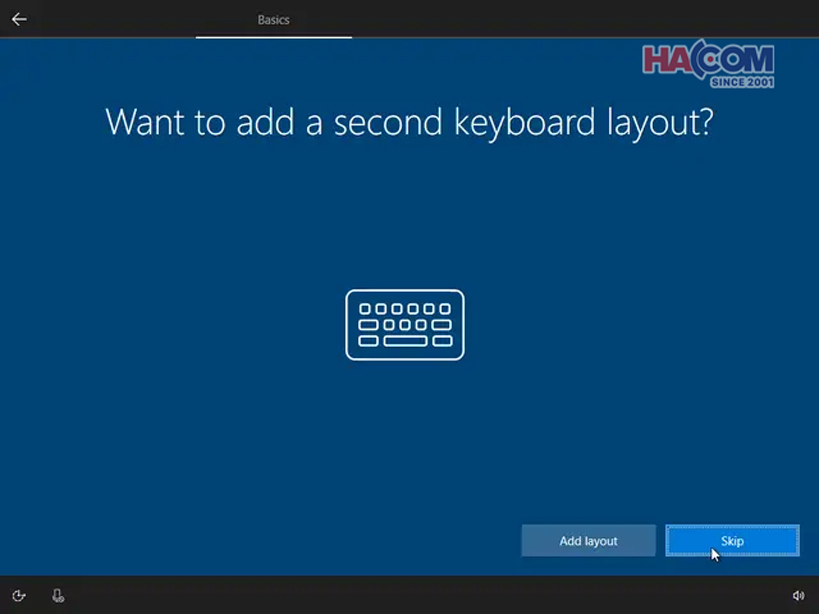
Nhấn Skip để bỏ qua, nếu muốn thiết lập bàn phím thứ 2 bạn hãy nhấn vào Add layout, ở đây mình sẽ nhấn Skip.
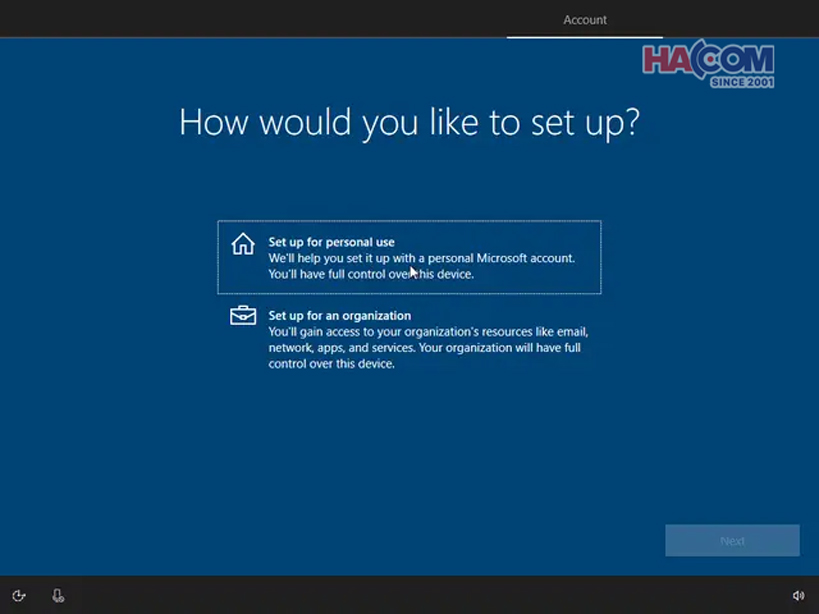
Chọn thiết lập mục đích sử dụng, ở đây mình chọn vào Set up for personal use (sử dụng cá nhân).
Nhập vào tên tài khoản Microsoft của bạn, nếu chưa có hãy nhấn vào Create account để tạo tài khoản mới. Ở đây mình sẽ chọn vào một mục khác là Offline Account để tạo tài khoản nội bộ (không phải tài khoản Microsoft) > Sau đó nhấn Next.
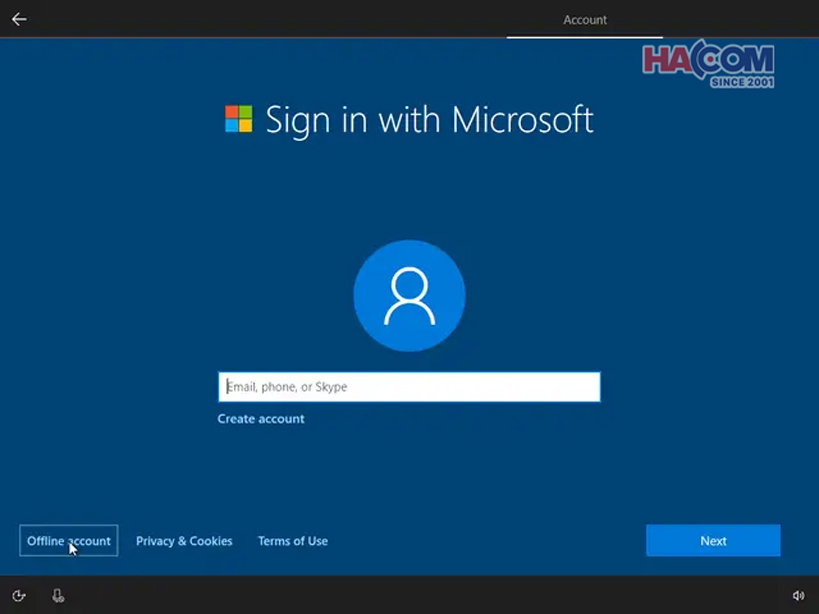
Nhấn chọn vào Limited experience để bỏ qua tính năng tải, đồng bộ các ứng dụng mặc định của Microsoft.
Nhập vào tên quản trị bạn muốn dùng trên máy tính của mình. Nhập vào mật khẩu bạn muốn dùng để đăng nhập máy tính.
Nhấn Yes để đồng bộ các tùy chọn cài đặt, lịch sử hoạt động cần thiết của bạn trong nền tảng Window sử dụng trước đó qua tài khoản Microsoft và chuyển qua bước tiếp theo.
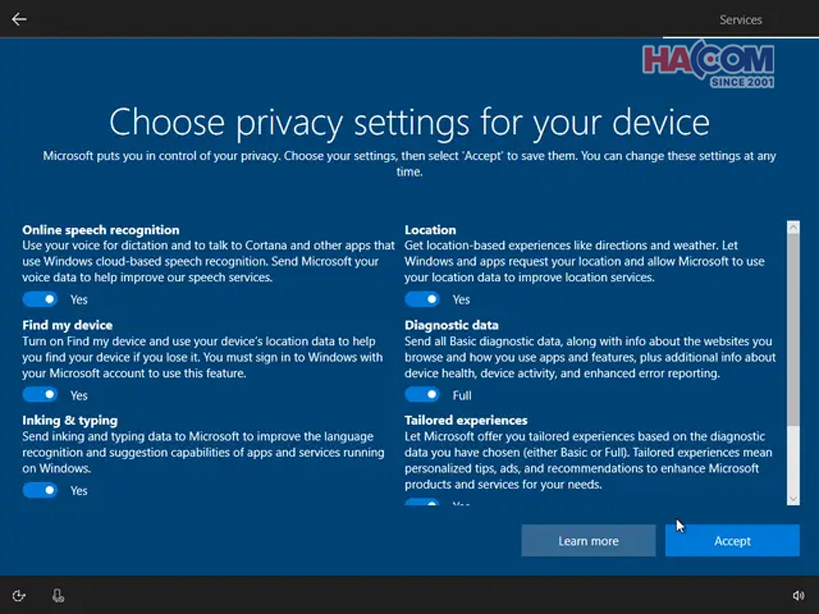
Nhấn Acpect để đồng ý các tùy chọn mặc định của Window 10.
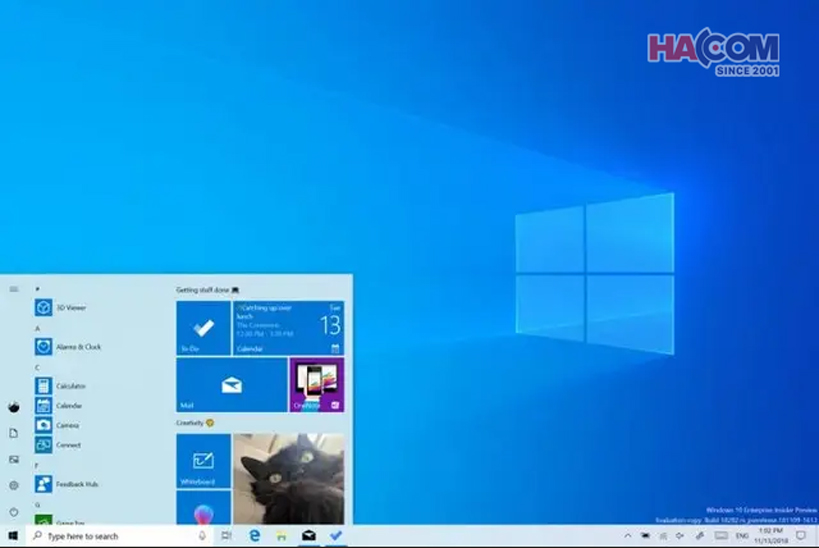
Sau khi hoàn tất, giao diện Desktop quen thuộc của Windows 10 sẽ hiển thị lên.
Trên đây, HACOM đã hướng dẫn các bạn cách cài đặt Win 10 bằng USB một cách chi tiết và đầy đủ nhất. So với cách cài win 10 bằng đĩa thì tạo usb cài win 10 khá đơn giản và dễ hiểu, bất cứ ai cũng có thể làm được. Chúng tôi mong rằng những thao tác trên sẽ giúp bạn có thể tự cài đặt win 10 cho máy tính của mình mà không mất một khoản chi phí nào. Chúc các bạn thành công!