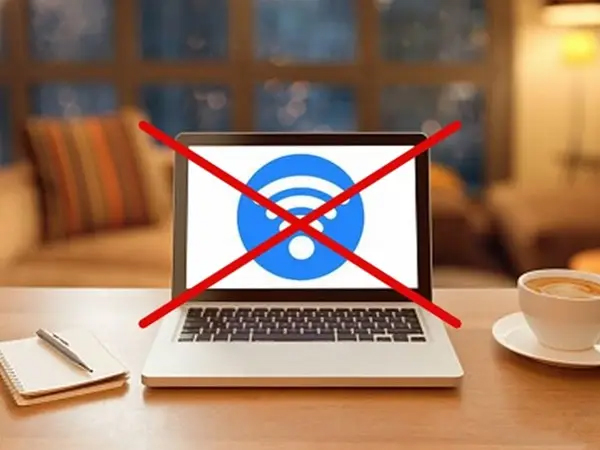









Nguyên nhân khiến laptop không bắt được Wifi
Để có hướng khắc phục tình trạng máy tính laptop không bắt được Wifi trước tiên chúng ta phải biết được nguyên nhân gây ra lỗi để tìm ra cách sửa chữa nhanh chóng và chính xác nhất. Nhưng có rất nhiều lý do khiến cho máy tính của bạn không thể kết nối được Wifi, và một trong số các nguyên nhân đó có thể kế đến như sau:
- Vô tình tắt công tắc Wifi, hoặc chưa kích hoạt tính năng Wifi trên laptop. Với một số dòng máy như máy tính laptop Dell, HP,... sẽ có công tắc này. Vì thế hiện tượng máy tính Dell không kết nối được wifi có thể là do bạn vô tình đã tắt công tắc wifi.
- Máy tính chưa được cài đặt Driver mạng Wifi hoặc driver đã cũ, bị lỗi do virus hoặc xung đột phần mềm.
- Do hệ thống mạng, router wifi bị lỗi hoặc không có kết nối mạng.
- Trùng IP với các máy khác trong mạng LAN
- Máy tính bị dính virus
- Dùng phần mềm fake IP hoặc VPN để đổi IP
Cách sửa lỗi laptop không bắt được Wifi
Sau khi đã điểm qua các nguyên nhân có thể dẫn đến lỗi laptop không kết nối được Wifi, dưới đây sẽ là cách khắc phục:
Wifi có dấu X màu đỏ
Nếu bạn không thể kết nối mạng và wifi có biểu tượng dấu X màu đỏ bạn cần kiểm tra xem wifi đã được bật hay chưa. Trên một số mẫu laptop đời cũ của Dell hoặc HP sẽ có một công tắc vật lý để bật tắt Wifi. Chính vì vậy, khi máy tính laptop Dell không bắt được wifi trước tiên hãy kiểm tra công tắc này xem chúng ta có vô tình chuyển nó sang chế độ OFF hay không.
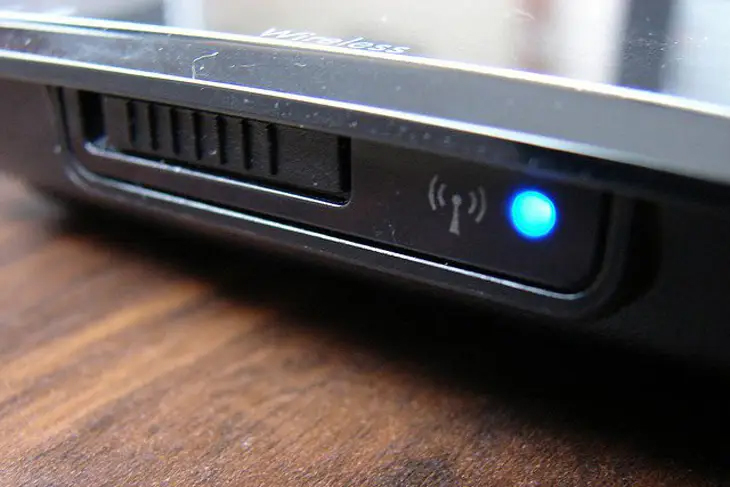
Đối với các mẫu laptop hiện nay như máy tính laptop Dell hay máy tính laptop HP, công tắc wifi vật lý ở viền máy được thiết kế dưới dạng nút bấm cạnh nút nguồn. Bạn hãy thử bật lại wifi trên laptop bằng phím nóng này xem.Khi bật lên là nút Wifi có đèn báo màu xanh, ngược lại khi đèn báo có màu cam hoặc đỏ tức là wifi của laptop đang ở chế độ tắt.
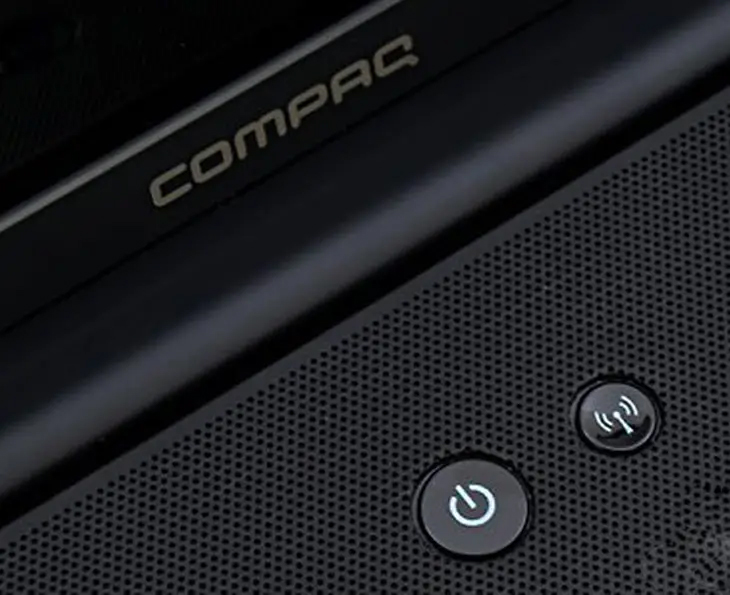
Trong trường hợp máy của bạn không hề có những nút bật/tắt wifi nhanh như ở trên, bạn cũng có thể dùng tổ hợp phím tắt để kích hoạt lại wifi.
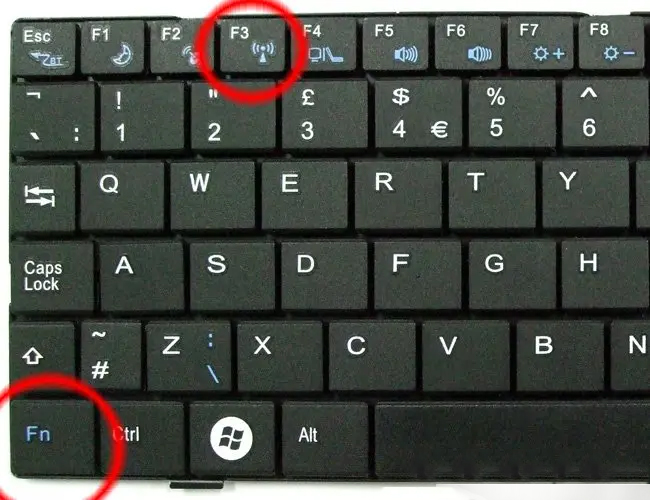
Tổ hợp phím để bật/tắt Wifi trên các dòng laptop:
- Laptop Dell: Fn + PrtScr
- Laptop Asus: Fn + F2
- Laptop Lenovo: Fn + F5 hoặc Fn + F7
- Laptop Acer: Fn + F5 hoặc Fn + F2
- Laptop HP: Fn + F12
- Laptop Toshiba: Fn + F12
Sản phẩm gợi ý
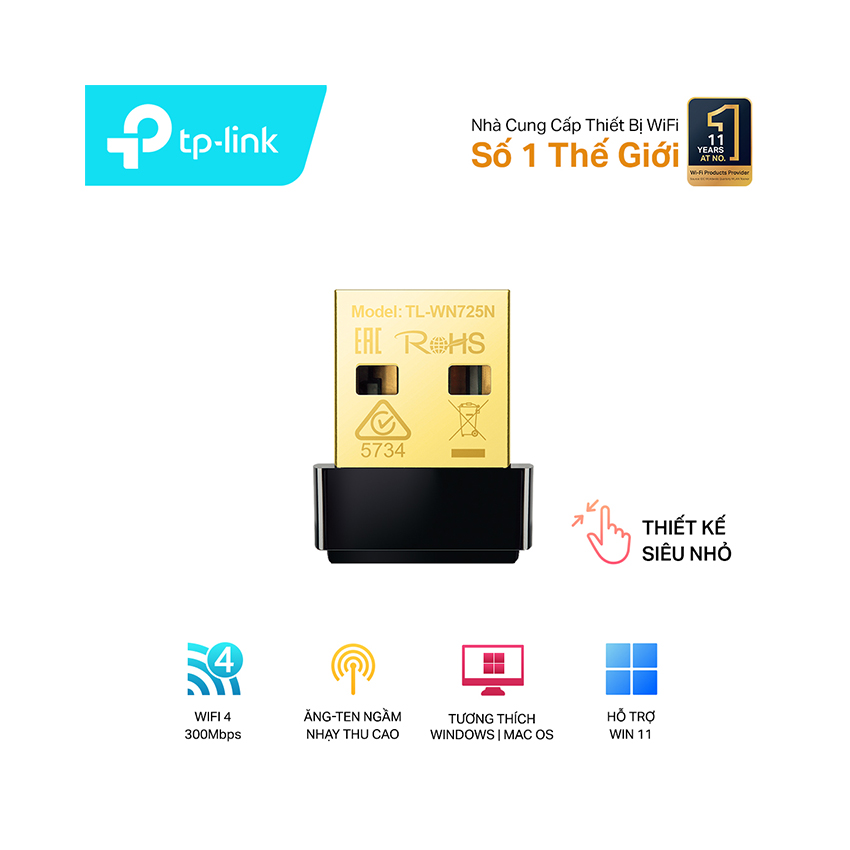
Card mạng không dây USB TP-Link TL-WN725N Wireless N150Mbps
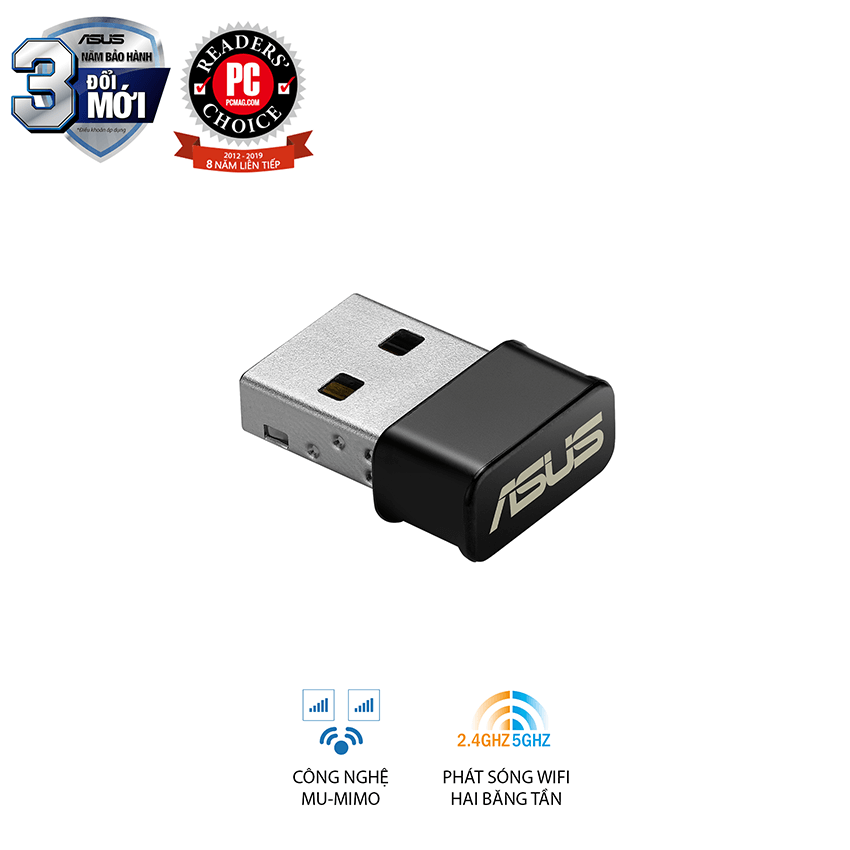
Card mạng wifi USB Asus USB-AC53 Nano chuẩn AC - Tốc độ 1200Mbps
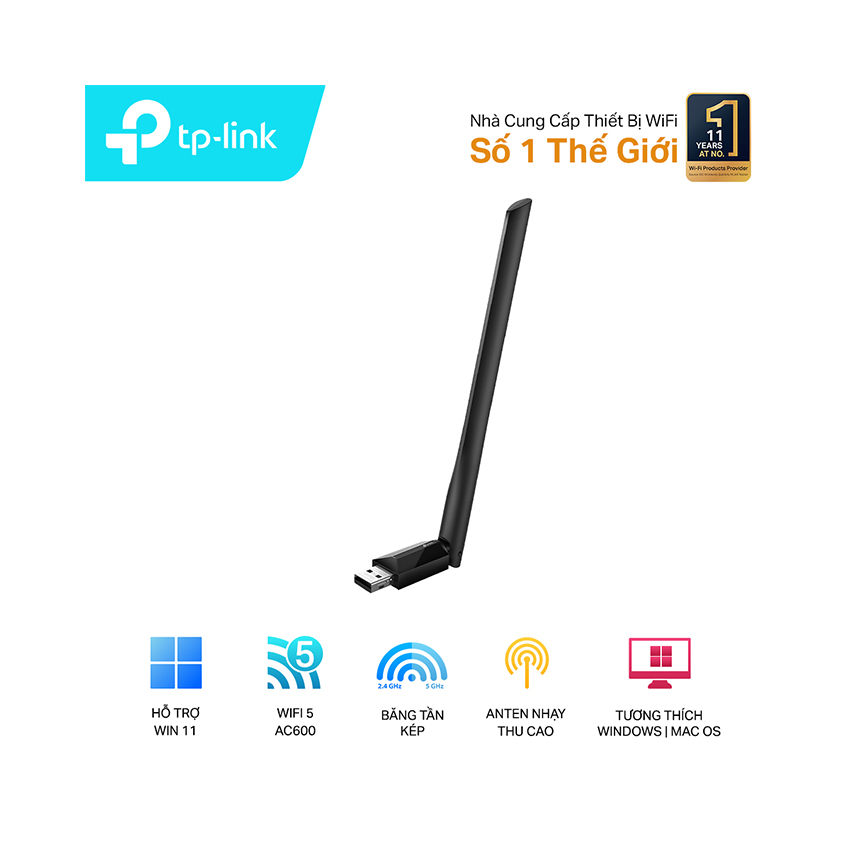
Card mạng không dây USB TP-Link Archer T2U Plus AC600
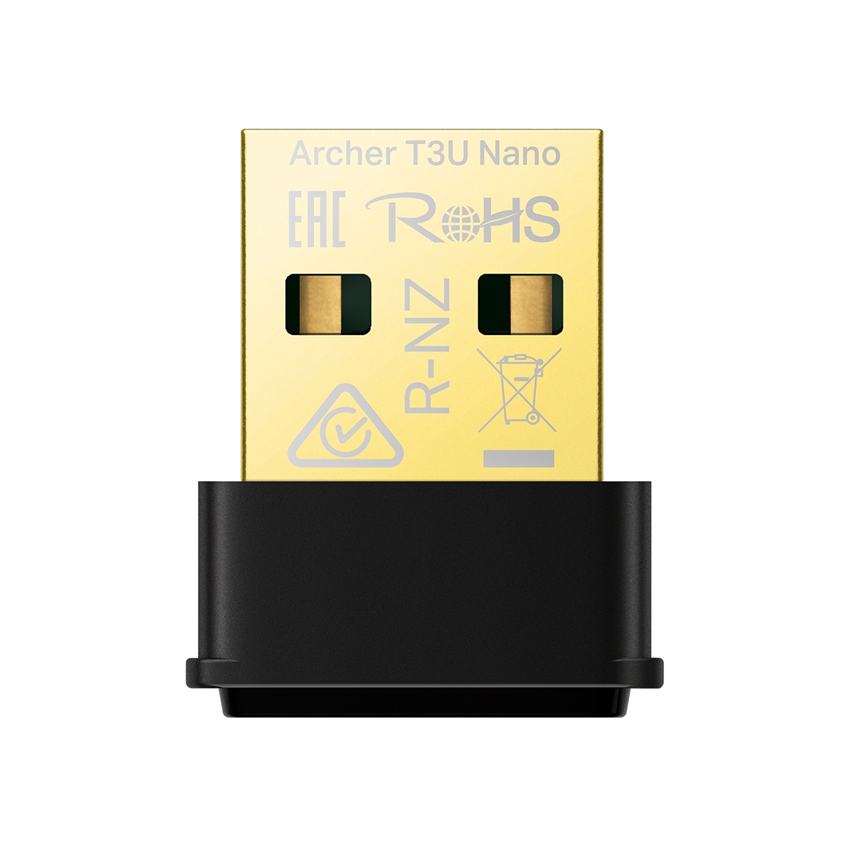
Card mạng không dây USB TP-Link Archer T3U Nano Wireless AC1300
Cài đặt lại driver
Nếu trước kia bạn vẫn sử dụng bình thường nhưng laptop bỗng dưng không bắt được wifi nữa thì khả năng bạn bị lỗi driver mạng là rất cao. Để kiểm tra lại driver wifi của laptop các bạn làm như sau:
- Bước 1 : Trên biểu tượng This PC ở destop, các bạn ấn chuột phải và chọn Manager.
- Bước 2: Tiếp tục chọn Device Manager ( trình quản lý thiết bị) và kiểm tra xem trong cột “Network adapter” xem có hiện driver wifi chưa. Driver wifi thông thường sẽ có kí hiệu Wireless.
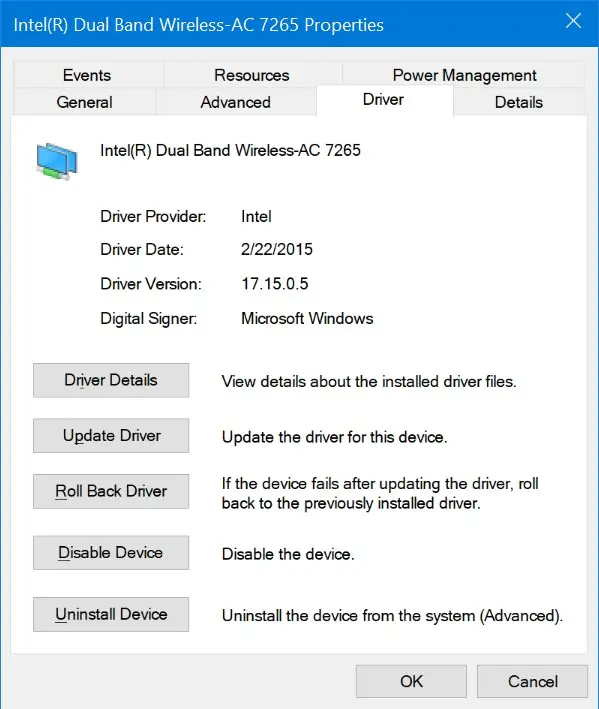
- Bước 3: Nếu chưa có driver của Wifi các bạn phải dùng thiết bị khác để tải driver copy vào usb rồi cài đặt lại. Nếu không thể tải được driver wifi hoặc không tìm thấy driver các bạn có thể sử dụng phần mềm tự động cài driver All in one như Driver Booter hay Wandrive để tự động cài đặt lại.
- Bước 4: Sau khi cài Driver, nếu có biểu tượng cột sóng như cũ là thành công. Trường hợp với máy mới chưa được cài đặt driver các bạn cũng có thể làm theo cách này.
Wifi không kết nối được và có dấu chấm than vàng
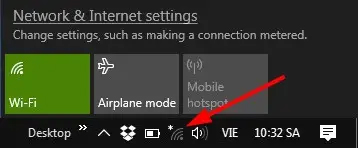
Khi gặp trường hợp laptop không kết nối được wifi và có biểu tượng chấm than vàng hoặc laptop mất biểu tượng wifi, đây là dấu hiệu thường thấy khi máy tính của bạn có IP bị trùng với các thiết bị đang sử dụng mạng cùng với bạn. Để khắc phục tình trạng này các bạn có thể xóa Wifi cũ này đi và kết nối lại.
Nếu sau khi đã kết nối lại wifi nhưng vẫn chưa được, các bạn hãy làm mới lại địa chỉ IP theo cách sau:
- Bước 1: Mở cửa sổ RUN bằng cách gõ "run" vào search box trên window.
- Bước 2: Tiếp tục gõ lệnh cmd và enter để mở ứng dụng Command Prompt.
- Bước 3: Cửa sổ cmd hiện ra bạn sử dụng lệnh ipconfig /release ⏩ sau đó nhấn Enter để thực hiện: Lệnh này giúp bạn xóa IP cũ đang bị lỗi.
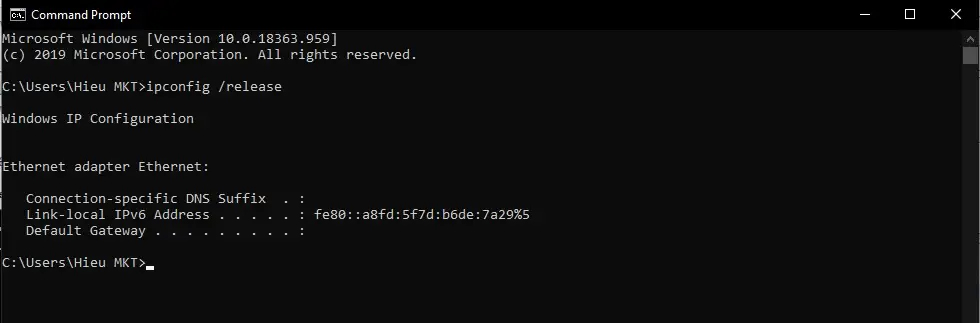
Bước 4: Tiếp theo bạn gõ tiếp lệnh ipconfig /renew để máy tính nhận giải IP mới.
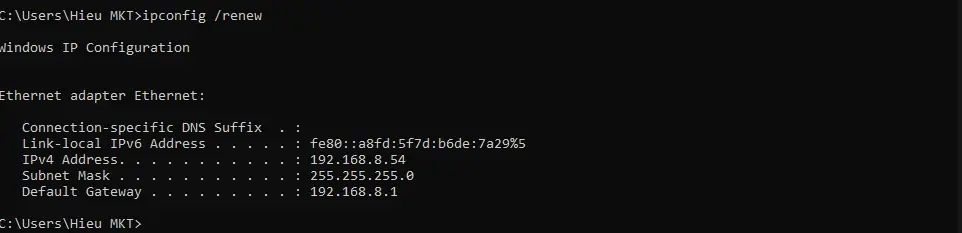
Sau khi làm xong bước này, khởi động lại máy tính để kiểm tra kết quả
Ngoài các nguyên nhân và cách xử lý kể trên, trong bối cảnh hiện nay khi hầu hết laptop đều chạy Windows 11, người dùng cũng nên lưu ý thêm một số trường hợp mới phát sinh.
Kiểm tra chế độ Airplane Mode trên Windows 11
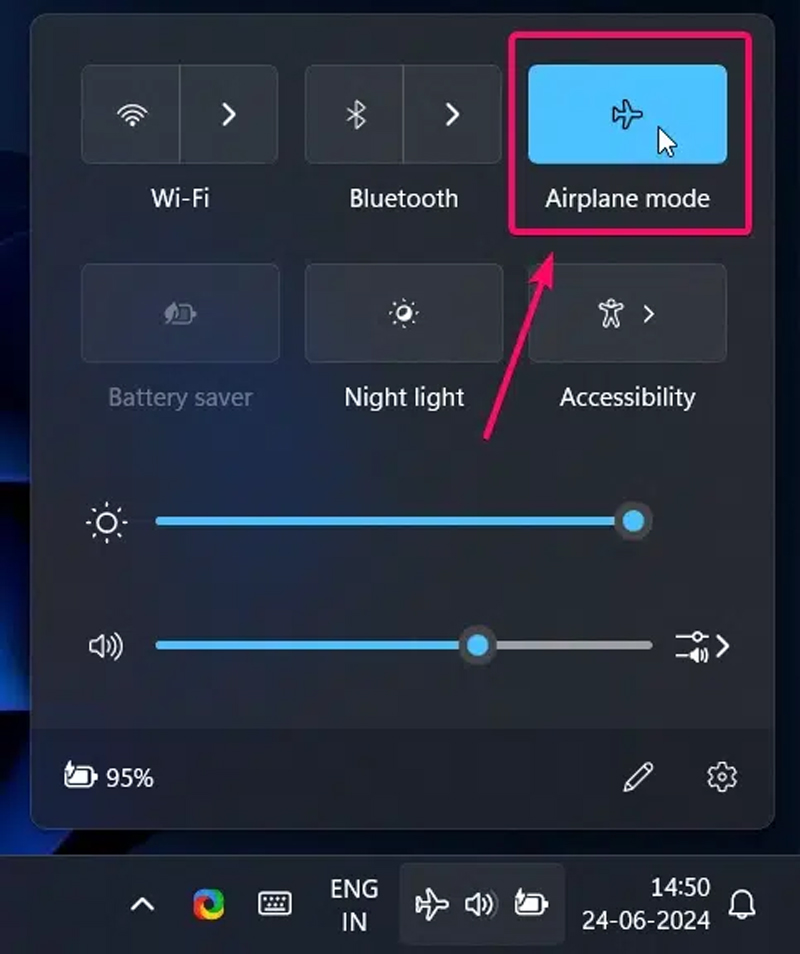
Với Windows 11, Microsoft đã thay đổi vị trí một số tính năng khiến nhiều người dùng dễ bị nhầm. Nếu laptop không bắt được wifi, bạn hãy kiểm tra xem có đang bật chế độ máy bay (Airplane Mode) hay không bằng cách nhấn vào biểu tượng mạng ở góc phải thanh taskbar → kiểm tra ô Airplane Mode có đang sáng (bật) hay không → nếu có, hãy nhấn vào để tắt đi.
Thử quên mạng WiFi và kết nối lại
Một mẹo đơn giản nhưng hiệu quả trong nhiều tình huống là quên mạng WiFi cũ rồi kết nối lại từ đầu. Bạn vào Settings → Network & Internet → WiFi → Manage known networks → chọn tên mạng WiFi → nhấn Forget → sau đó kết nối lại và nhập lại mật khẩu.
Khởi động lại dịch vụ WiFi qua Services
Nếu các cách trên vẫn chưa giải quyết được, bạn hãy thử khởi động lại dịch vụ mạng bằng cách nhấn Windows + R → gõ services.msc → tìm dịch vụ WLAN AutoConfig → nhấn chuột phải → chọn Restart. Thao tác này giúp làm mới toàn bộ dịch vụ WiFi trên máy mà không cần phải khởi động lại toàn bộ hệ thống.

Kết luận
Laptop không bắt được wifi là lỗi khá phổ biến và hoàn toàn có thể tự xử lý tại nhà nếu bạn thực hiện đúng theo các bước hướng dẫn. Phần lớn các trường hợp đều xuất phát từ những nguyên nhân đơn giản, không liên quan đến hỏng hóc phần cứng, nên bạn không cần quá lo lắng.
Tuy nhiên, nếu đã thử tất cả các cách mà máy vẫn không kết nối được wifi, rất có thể card wifi trên laptop đã bị hỏng về mặt vật lý. Lúc này, bạn nên mang máy đến các trung tâm sửa chữa uy tín để được kiểm tra và tư vấn thay thế linh kiện phù hợp, tránh tự ý tháo máy khi chưa có kinh nghiệm.
Nếu bạn đang tìm kiếm địa chỉ sửa chữa laptop chuyên nghiệp, HACOM với hệ thống showroom trải dài trên toàn quốc luôn sẵn sàng hỗ trợ bạn kiểm tra, chẩn đoán và khắc phục sự cố nhanh chóng, đảm bảo uy tín và chất lượng.